

Accesibilidad web para vender más y reducir fricción
Revisa contraste, navegación con teclado y formularios para que más personas puedan usar tu web y completar una consulta o una compra.
Una persona puede abandonar tu web porque no distingue un botón o no consigue completar el formulario con el teclado. Revisar la accesibilidad permite encontrar esas barreras y corregirlas en el recorrido que ya usan tus clientes.
WCAG 2.2 organiza la accesibilidad en recomendaciones para que el contenido sea perceptible, operable, entendible y compatible con distintas tecnologías. Las heurísticas de Nielsen Norman Group ayudan a evaluar interfaces sin esperar a que el error llegue al usuario final. Google Search Central recomienda que el contenido sea claro para las personas y entendible para los sistemas de rastreo. Úsalas para preparar las pruebas de contraste, teclado y comprensión del contenido. Después comprueba cada criterio en las páginas y formularios de tu sitio.
Revisa si las personas pueden completar el recorrido
Prueba el recorrido completo hasta el contacto. Un texto legible sirve de poco si el campo siguiente no tiene etiqueta o si la persona pierde de vista dónde está el foco del teclado.
Elige la acción que vas a comprobar, como enviar una consulta. Describe dónde se bloquea y qué tendría que ocurrir para poder completarla.
La accesibilidad forma parte de las páginas web que convierten. Si necesitas ayuda para revisar el recorrido hasta el formulario, puedes escribirnos en contacto.
Una comprobación concreta consiste en medir el contraste entre el texto y su fondo. WebAIM muestra el valor obtenido y el resultado para texto normal y texto grande. La captura usa azul sobre blanco como ejemplo; introduce los colores reales de tus botones y textos.
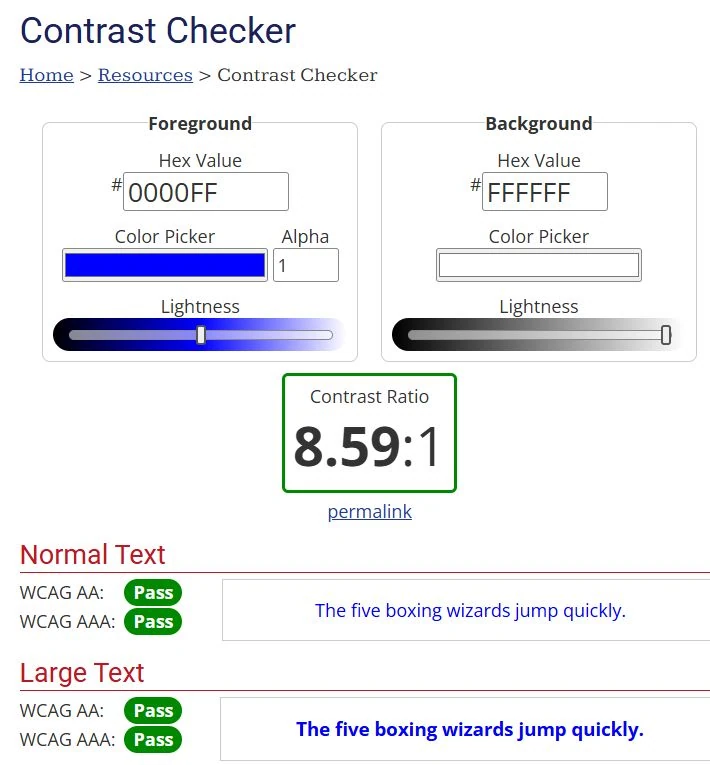
Qué revisar antes de invertir más en accesibilidad web para empresas
Recorre una página real y comprueba lo siguiente:
- Define qué acción debe poder completar una persona en la página.
- Ordena las etiquetas e instrucciones según las dudas que surgen al recorrerla.
- Comprueba el contraste, el teclado y los mensajes de error del formulario.
- Repite el recorrido después de corregir una barrera y anota dónde sigue el bloqueo.
Asigna cada problema a quien pueda corregirlo en diseño, contenido o desarrollo. Anota también quién volverá a recorrer la página para comprobar la solución.
Cómo medir el avance en accesibilidad web para empresas
Compara estas señales antes y después de corregir una barrera:
- Tasa de conversión
- Scroll útil
- Clics en CTA
- Errores de formulario
Las cuatro cifras muestran partes distintas del recorrido. Los errores del formulario pueden revelar un bloqueo que queda oculto en la tasa de conversión general. Revisa también qué ocurrió en la página.
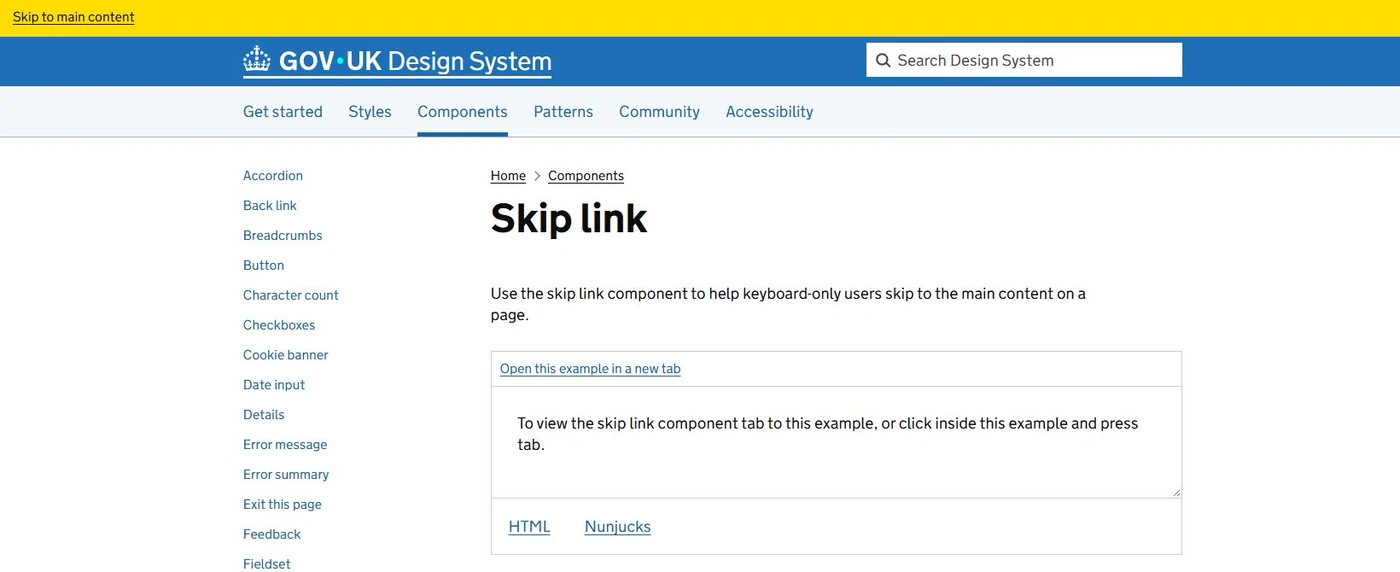
Recorre también la página con Tab. En la documentación de GOV.UK, el primer enlace aparece con fondo amarillo al recibir el foco y permite saltar al contenido. Comprueba que una persona pueda reconocer dónde está y llegar al formulario sin atravesar todos los menús.
Lo que suele salir mal con accesibilidad web para empresas
Al revisar accesibilidad, busca también estos problemas del recorrido:
- Usar botones o textos que cuesta distinguir del fondo.
- Mostrar errores de formulario sin explicar cómo corregirlos.
- Probar solo en desktop y dejar sin revisar el recorrido móvil.
Guarda el estado anterior y comprueba de nuevo la acción después del cambio. Así podrás verificar si la corrección permite terminar el formulario o seguir el enlace.
Prueba la accesibilidad en una página de contacto
Empieza por el formulario que recibe consultas. Recorre sus campos con el teclado y revisa las etiquetas, el foco y los errores. Anota dónde necesitas ayuda para continuar y vuelve a probarlo después de corregir ese punto.
Contrasta los detalles con WCAG 2.2, Nielsen Norman Group y Google Search Central. Consulta sus criterios al documentar un problema de contraste, navegación o comprensión y al comprobar la corrección.
Preguntas frecuentes sobre accesibilidad web para empresas
¿Cómo empiezo a revisar un formulario?
Escoge una acción del sitio, como enviar el formulario, y trata de completarla con el teclado. Guarda los problemas que encuentres para poder repetir la prueba después.
¿Quién corrige una barrera de accesibilidad?
Diseño revisa la presentación y el foco. Contenido comprueba etiquetas e instrucciones. Desarrollo corrige el comportamiento. Una persona debe coordinar la prueba del recorrido completo.
¿Qué muestran los errores del formulario?
Revisa la tasa de conversión junto con los errores del formulario. Una caída te dice dónde investigar, pero necesitas recorrer la página para saber si existe una barrera de acceso.
¿Qué pruebas de accesibilidad se pueden automatizar?
Automatiza las comprobaciones repetibles y la captura de errores. Recorre también la página con personas, porque una prueba automática no explica por sí sola dónde se pierde alguien.
Tres formas de detectar barreras de accesibilidad antes de perder usuarios
Compara una auditoría combinada con el escaneo automático y la revisión experta según cobertura, evidencia y capacidad de corrección.
Desliza la tabla hacia los lados para comparar las tres opciones.
| Criterio de evaluación | Opción sugeridaAuditoría combinada WCAGUne pruebas automáticas, revisión manual y tareas con tecnologías asistivas. | Escaneo automáticoDetecta patrones programables de contraste, nombres, estructura y código. | Revisión expertaUna persona evalúa tareas, teclado, foco, errores y comprensión del contenido. |
|---|---|---|---|
| Cobertura de barrerasCapacidad de encontrar problemas automáticos, contextuales y de uso real. | 5 de 5 para este casoCombina reglas verificables con navegación por teclado, lector de pantalla y tareas completas. | 2 de 5 para este casoEncuentra fallos detectables por código, pero no puede juzgar propósito, orden o comprensión. | 4 de 5 para este casoDetecta barreras contextuales; puede perder regresiones repetidas sin apoyo automatizado. |
| Criterios verificablesTrazabilidad de cada hallazgo a WCAG 2.2 y a una condición reproducible. | 5 de 5 para este casoCada incidencia puede registrar criterio, nivel, página, evidencia, severidad y repetición. | 4 de 5 para este casoLas reglas suelen enlazar un criterio, aunque un resultado automático no demuestra conformidad. | 5 de 5 para este casoLa revisión puede documentar pasos y criterio; exige disciplina para que no quede en opinión. |
| Rapidez inicialTiempo para obtener una primera lista útil de problemas. | 3 de 5 para este casoEl escaneo acelera el arranque y la revisión humana profundiza los flujos prioritarios. | 5 de 5 para este casoPuede revisar muchas URLs en poco tiempo y señalar patrones repetidos. | 2 de 5 para este casoRequiere recorrer componentes y tareas; conviene priorizar plantillas y acciones críticas. |
| Prueba de experienciaFuerza de la evidencia sobre si una persona puede completar la tarea. | 5 de 5 para este casoValida métricas técnicas y además observa bloqueos reales en navegación, formularios y ayuda. | 1 de 5 para este casoUn reporte sin errores automáticos no prueba que la página sea entendible u operable. | 4 de 5 para este casoLa tarea manual demuestra bloqueos, aunque no representa por sí sola a todos los usuarios. |
| Seguimiento continuoFacilidad para prevenir regresiones y verificar correcciones en cada entrega. | 5 de 5 para este casoAutomatiza controles repetibles y reserva revisión humana para cambios y flujos de riesgo. | 5 de 5 para este casoSe integra bien en CI, pero necesita revisión manual periódica para completar la cobertura. | 2 de 5 para este casoSirve para auditorías puntuales; repetirla en cada entrega exige más trabajo. |
Lo más reciente

¿Rediseñar tu sitio web o mejorarlo por etapas? Guía para decidir

Cómo elegir una agencia de desarrollo web: 15 preguntas clave

Roadmap de crecimiento digital para 90 días

Casos de estudio que convierten confianza en ventas

Pricing y paquetes de servicios en la web